Google a implementat in data de 11.07.2025, ora 19.00 conectarea la conturile institutionale cu un modul de Securitate nou intitulat 2SV.
Pe viitor ca sa va puteti conecta la conturi, trebuie sa va descarcati din Google Play sau Apps Store, aplicatia Google Autentificator ( vezi video instalare aplicatie si configurare: https://youtu.be/etpbBAsKlhg?si=2HM7PJG3WgdRC_AH)
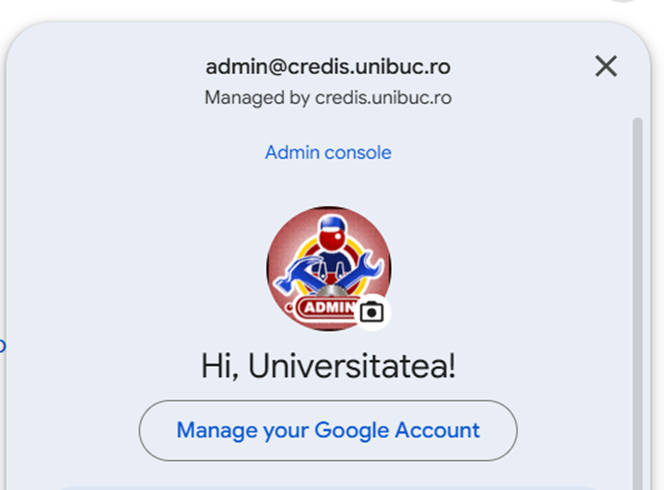
Dupa conectarea pe cont accesati din Profilul contului Manage your account
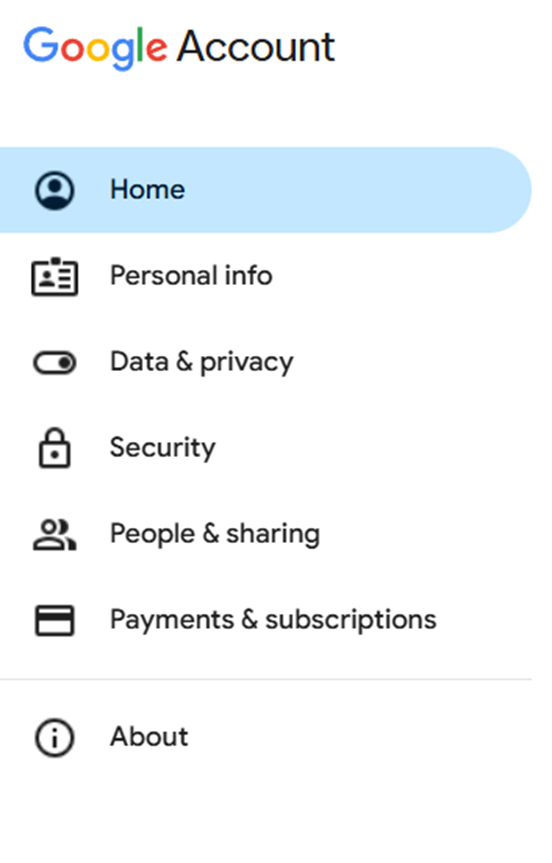
accesa din partea stanga a ferestrei dati click pe Security
Apoi din fereastra care se deschide derulati pana la How to sign in to Google, alegeti Autentificator
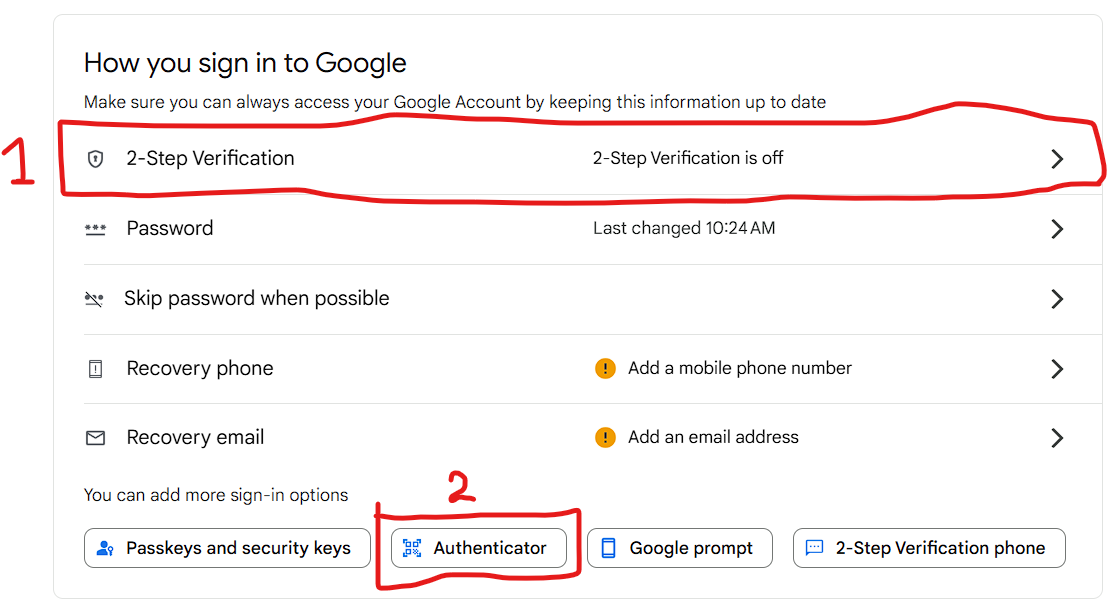
Pasul 1 – 2-Step Verification
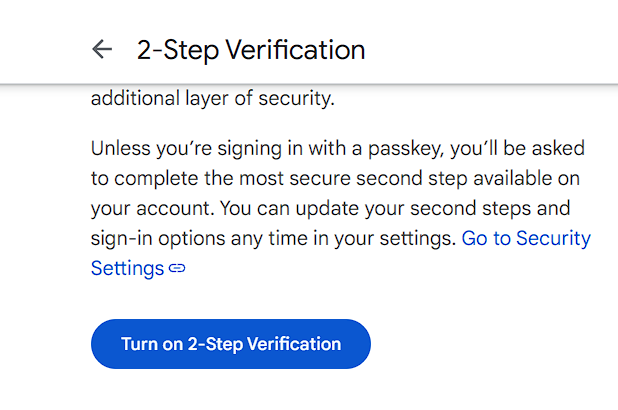
Click pe butonul Turn on 2-Step Verification, daca nu avem un numar de telefon activat il vom introduce in aceasta etapa.
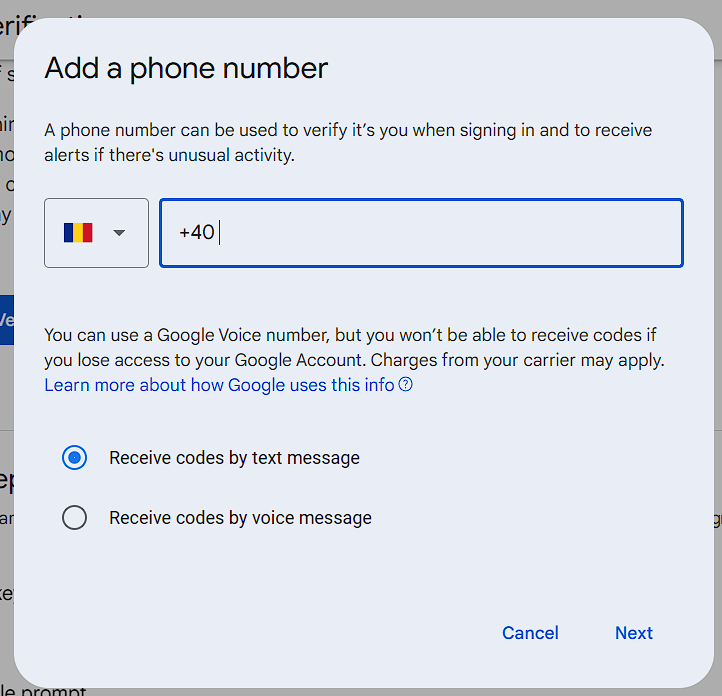
Introduce-ti numarul de telefon apoi apasati butonul NEXT, veti receptiona un mesaj de tip text, codul din acel mesaj introduce-ti-l in campul afisat pe calculator.
Pasul 2 – Activarea prin Google Autentificator are doua variante
Varianta 1 – Prin citirea codului QR utilizand telefonul dumneavoastra si un laptop
Click pe optiunea AUTHENTICATOR, apoi pe butonu SET UP AUTHENTICATOR
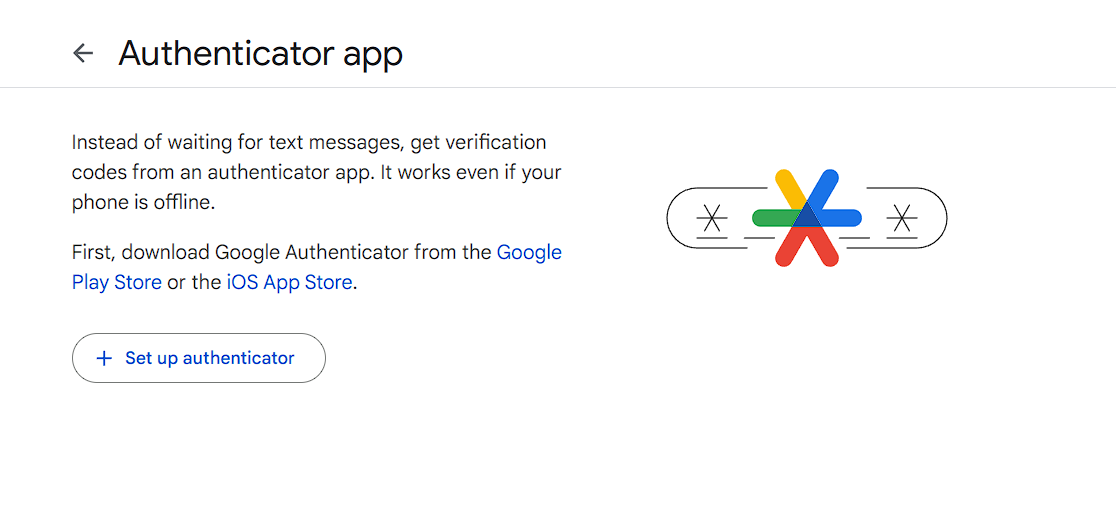
Pe laptop dupa apasarea butonului de mai sus, se va deschide o fereastra care contine codul QR
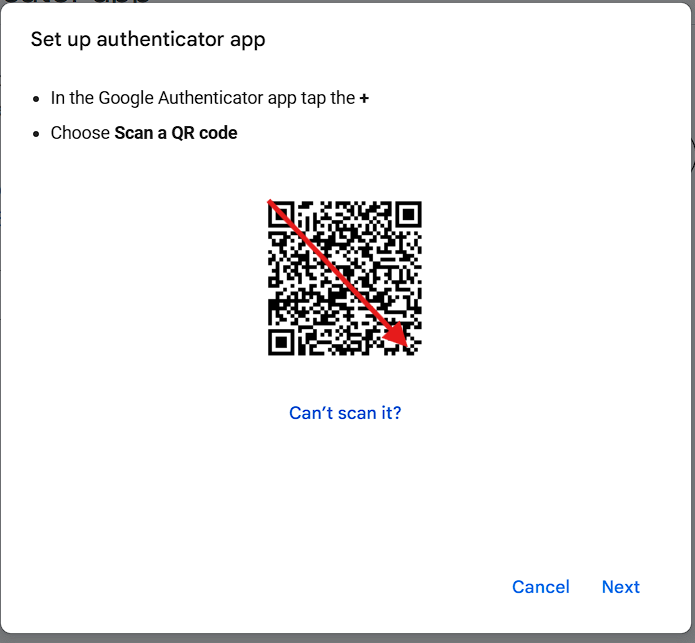
Deschideti aplicatia pe telefonul dumneavoastra si selectati fie optiunea de citire QR sau introducerea codului afisat. Eu personal folosesc citirea codului QR, va veti putea loga in cont.
Varianta 2 – Prin introducerea manuala a unui cod generat de sistem
Din fereastra cu imaginea QR afisata in laptop/pc-ul dumneavoastra, selectati optiunea CAN’T SCAN IT? si se deschide o fereastra care contine un cod dedicat (optiunea 2).
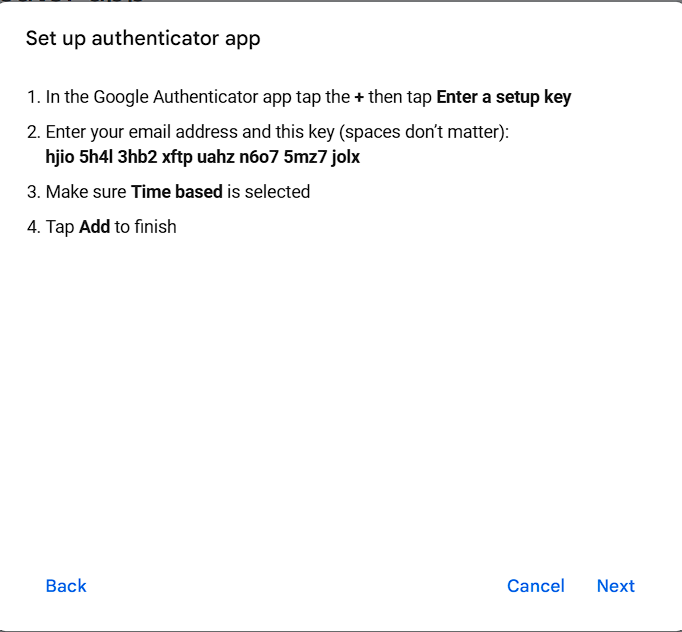
Din aplicatia Google Autentificator (din telefonul dumneavoastra), selectati optiunea ENTER A SET UP KEY
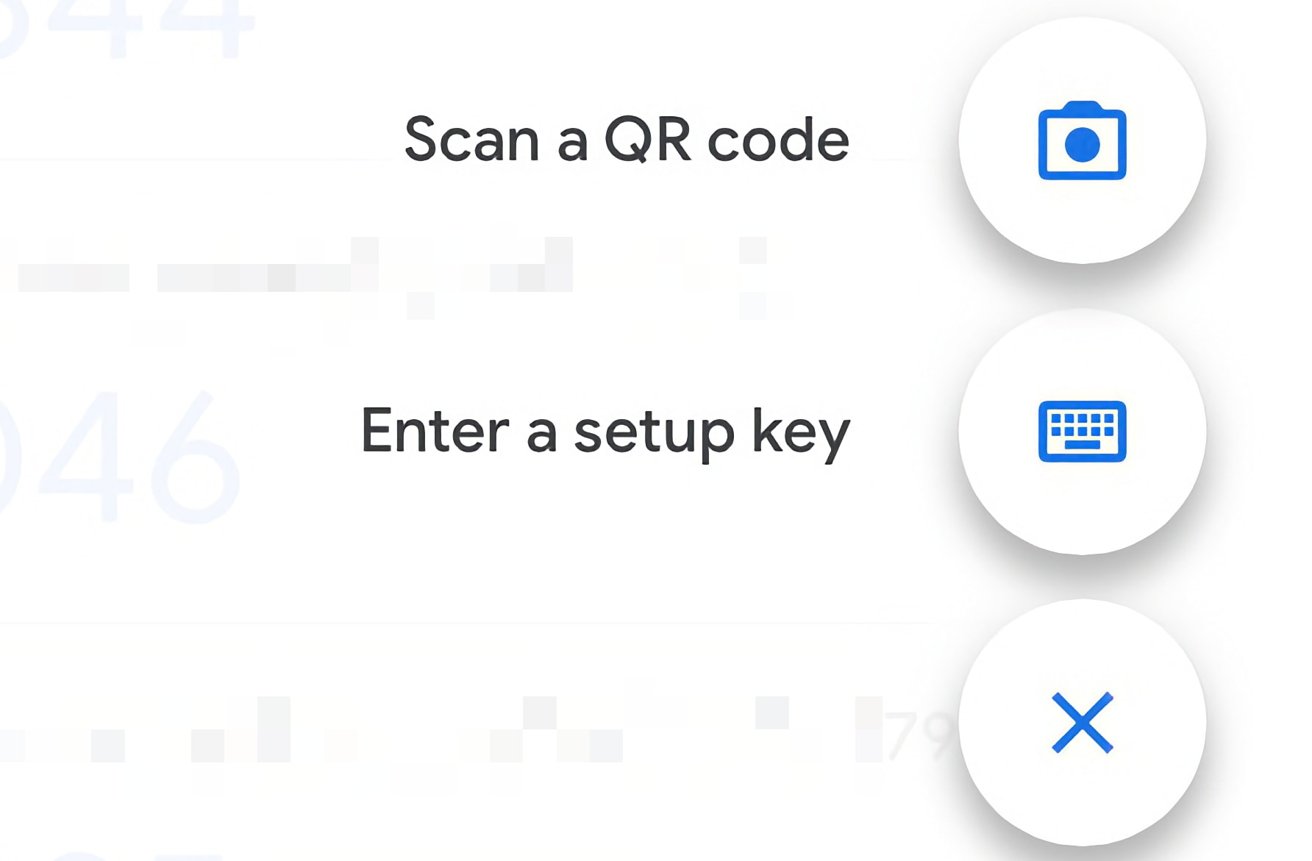
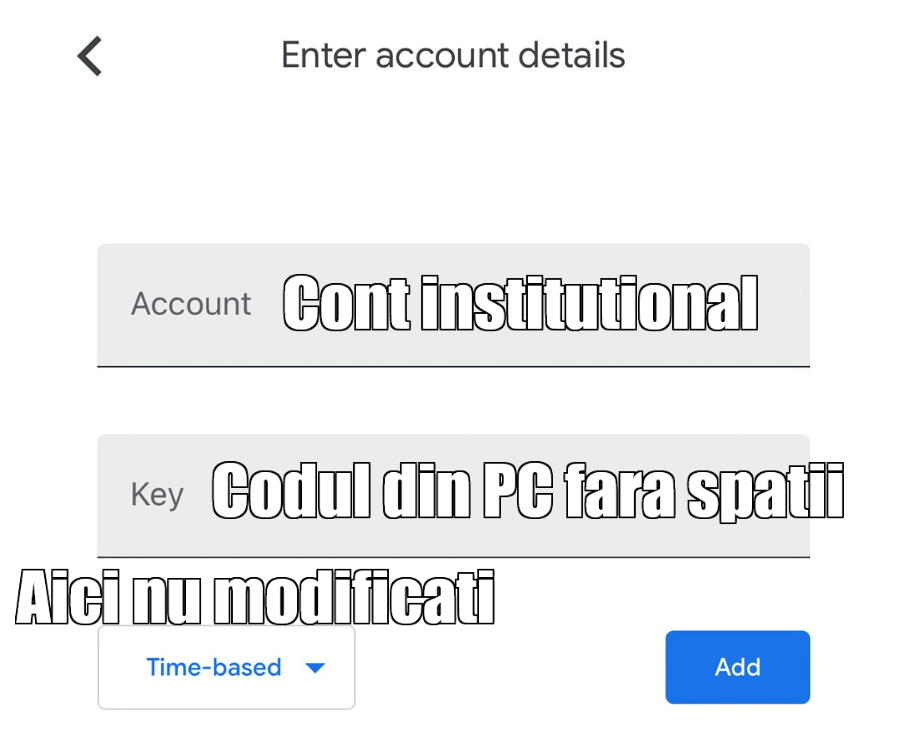
Dupa ce selectati optiunea se deschide o fereastra cu urmatoarele campuri:
ACCOUNT: aici introduceti adresa institutionala
KEY: introduceti codul / secure key, din imaginea de mai sus (optiunea 2), fara sa lasati spatii intre grupurile de cod.
TIME-BASED – asigurati-va ca nu modificati aceasta optiune, daca selectati altceva NU o sa functioneze.
ADD – click pe acest buton cand ati terminat de introdus codul.
Daca nu resusiti dupa ce parcurgeti etapele mentionate mai sus ( video si etape setari), va rugam sa ne contactati la adresa de email admin@credis.unibuc.ro ( data limita la care va putem ajuta 29 septembrie 2025, dupa aceasta data, conturile nu vor mai putea fi accesate).